
制作传奇武器素材,推荐采用图片绘制工具+wil/wix资源编辑器+引擎转换工具的组合,而不是只依赖单一软件。photoshop、gimp、krita适合绘制刀身、剑刃、光效和透明边缘;hh8-wil32类wil编辑器适合查看、替换和定位weapon资源;传奇资源编辑器则适合处理wil、miz、wtl、lib、zl等不同资源格式。选择时先确认客户端使用的文件类型,再决定工具,避免素材做完后无法被客户端识别。
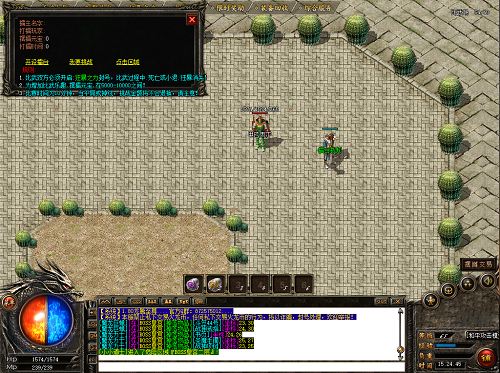
绘制静态武器外观时,photoshop或gimp的效率最高,适合处理png透明图、分层光效和批量改色。操作顺序是先从客户端导出一把同类型武器作为尺寸模板,再新建图层绘制主体、阴影、发光边缘和地面投影,最后隐藏背景并导出为32位png。剑、刀、枪等武器应保持与原素材相同的画布宽高、人物握持位置和中心偏移;如果武器明显超出原有范围,站立时可能正常,跑动或攻击时却会出现错位。需要制作多动作素材时,应同步准备站立、移动、攻击等对应帧,不能只替换第一张静态图。

替换传奇客户端内的武器图片,wil编辑器是核心工具,wix文件则负责记录对应资源的索引位置。先备份data目录下原有的weapon.wil、weapon.wix或同类资源文件,再用编辑器打开wix或关联的wil文件,定位原武器图片,导入制作好的png,检查透明通道、图片顺序和帧数量,保存后重新计算或写入索引。部分编辑器能自动更新索引,部分工具只负责图片替换,保存后仍需单独生成wix;出现武器消失、显示黑块或读取失败时,应优先检查wil与wix是否来自同一套资源,而不是反复修改图片颜色。wil解析工具也能将资源导出为png、bmp等格式,适合批量检查图片内容。
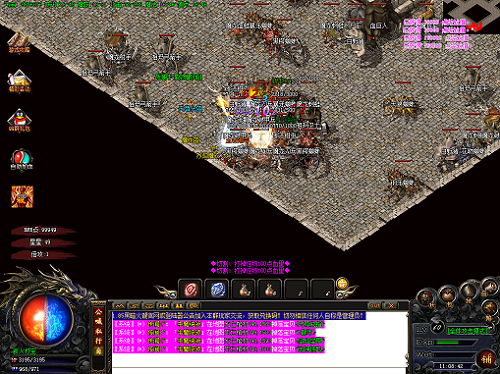
使用blue等支持wzl资源的传奇引擎时,还需要准备png转wzl或传奇素材调整工具。正确流程是先在wil编辑器中导出png,再调整光柱、发光层和显示坐标,最后转换为引擎要求的wzl格式,并同步处理对应的索引文件。坐标调整应以人物手部位置为基准,先在站立状态检查,再进入攻击动作确认武器不会穿过身体或偏离手掌;特效素材还要检查透明边缘是否带有黑底。相关教程显示,png素材经过调整后需要制作成对应引擎可读取的wzl资源,不能直接把普通png改名后放入客户端。
按使用场景选择工具更省时间:只改颜色、加纹理和制作发光效果,使用photoshop、gimp或krita即可;需要查看编号、替换weapon资源或批量导出图片,优先使用hh8-wil32类wil编辑器;需要兼容多种传奇资源格式,选择支持wil、miz、wtl、lib、zl的综合资源编辑器;使用wzl客户端或带光柱武器时,再配合素材调整和格式转换工具。完成后应清理客户端缓存,重新进入游戏测试人物站立、移动、攻击和装备栏图标,确认外观、索引、透明度与动作帧全部一致。